「KLダイバージェンスとは何か?」を数式と具体例で解説【初級 深層学習講座】
Aru
Aru's テクログ(Aruaru0)
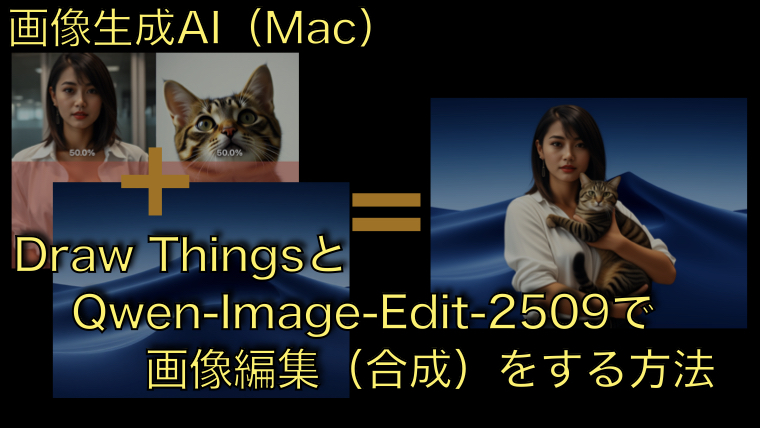
Qwen Image Editでは、複数の画像を参照して画像生成を行うことができますが、設定方法が少し分かりづらいところがあります。この記事では、試行錯誤の末に分かった「複数画像を参照した画像合成の手順」について解説します。
Draw Things はMacOSで使える画像生成AIアプリです。このアプリひとつで、モデルのダウンロードから画像生成まで完結します。
Mac用の画像生成アプリとしては DiffusionBee もあります。こちらも非常に使いやすいのですが、最近は更新が止まっており、最新のモデル(例:FLUX.1)には限定的にしか対応していません。
2025年にアリババが発表した最新の画像編集AIモデル Qwen-Image-Edit-2509 では、複数の画像を参照して新しい画像を生成することが可能になりました。
プロンプトの指示にも比較的忠実に従ってくれ、「背景Aに人物Bを合成」といった処理も簡単に行えます。
私自身は、主に「写真のちょっとした修正」や「イメージ画像から派生した映像の作成」といった用途で使っています。言葉で説明するよりも「この画像に〜を加えて」「背景はこの雰囲気で」と指示する方が直感的なので、画像編集対応の生成AIは非常に重宝します。
今回は、Draw ThingsでQwen-Image-Edit-2509を、実際に試してみました。
実際に使ってみると、いくつか課題がありました。
まず「複数画像の設定方法がわからない」、次に「参照の仕方がわからない」という状態で、最初は全く使いこなせませんでした。
公式ページの説明もありますが、正直なところこれだけでは理解が難しく、かなり試行錯誤してようやく使い方が見えてきました。
以下では、その手順を解説します。
Picture 1Picture 1, Picture 2 …Picture 2からスタートキャンバスに画像を読み込むには、ドラッグ&ドロップが簡単です。
キャンバスに1枚だけ画像がある場合は特に指定不要ですが、「Picture 1」と明示的に指定しても動作します。
例:猫の画像をキャンバスに読み込んだあと、以下のプロンプトを実行します。
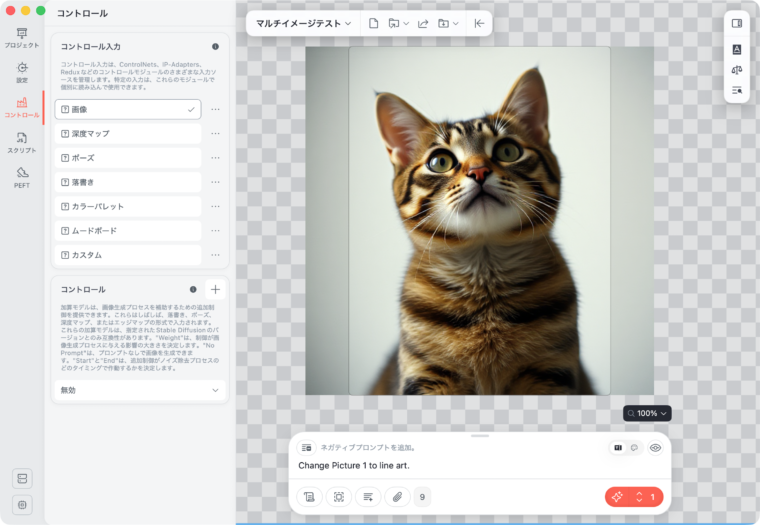
この画用を読み込んだ後、プロンプトに以下を入力して実行します。
Change Picture 1 to line art.これでキャンバス上の猫の画像が線画に変換されます。
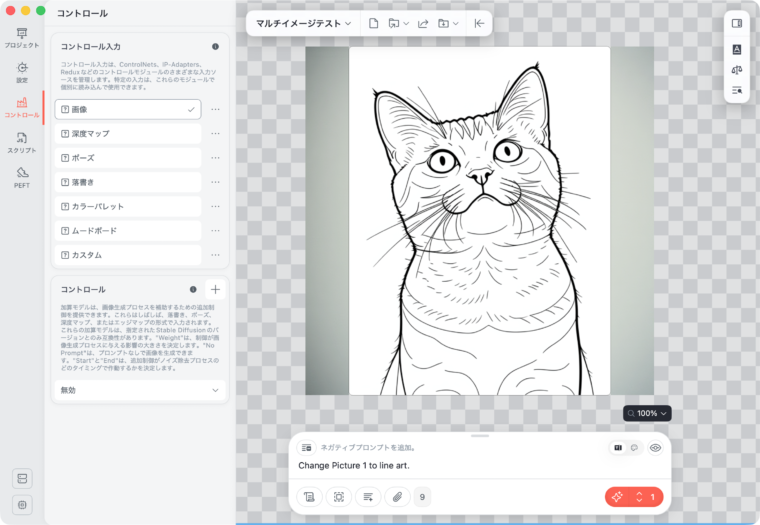
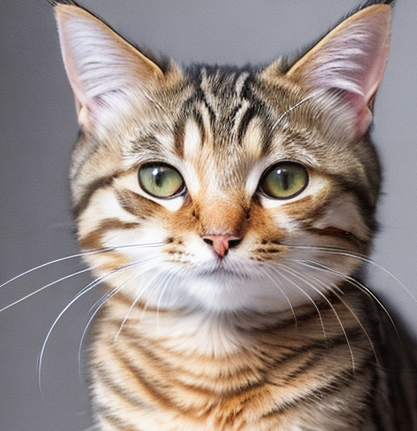
Qwen-Image-Editは、日本語でプロンプトを書くことができますが、複数画像参照する場合は英語で指示した方が成功しやすいです。日本語だと安定しません。
Draw Thingsの「ムードボード」機能に画像を設定して参照することもできます。
キャンバスに画像がある場合はムードボードが Picture 2、キャンバスが空の場合は Picture 1 になります。
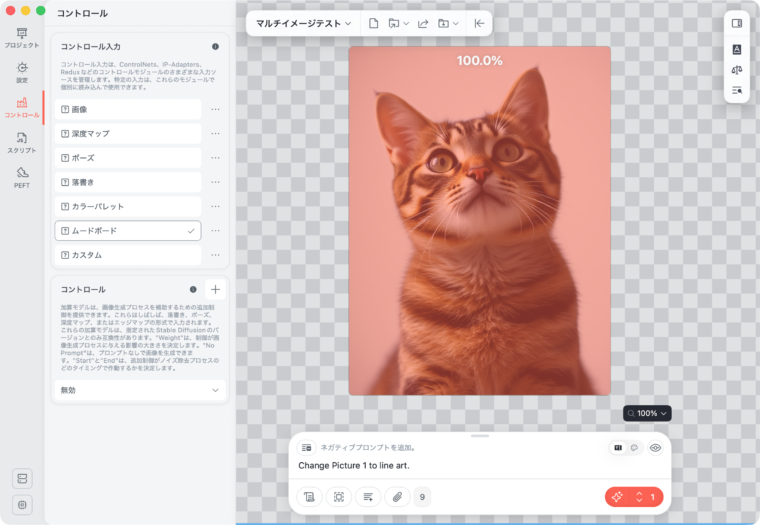
上記の例は、ムードボードに猫の画像を設定して、Change Picture 1 to line art.というプロンプトを処理する例です。
結果はキャンバスに画像を設定した場合と同様です。
ムードボードには複数の画像をドラッグ&ドロップで追加できます。左から順に Picture 1, Picture 2, … となります。
各画像には0〜100%の影響度を設定できますが、実際の効果はあまり明確ではありません。Qwen-Image-Editモデルの場合、プロンプト側である程度制御できるため、ここは気にしなくても問題ないでしょう。
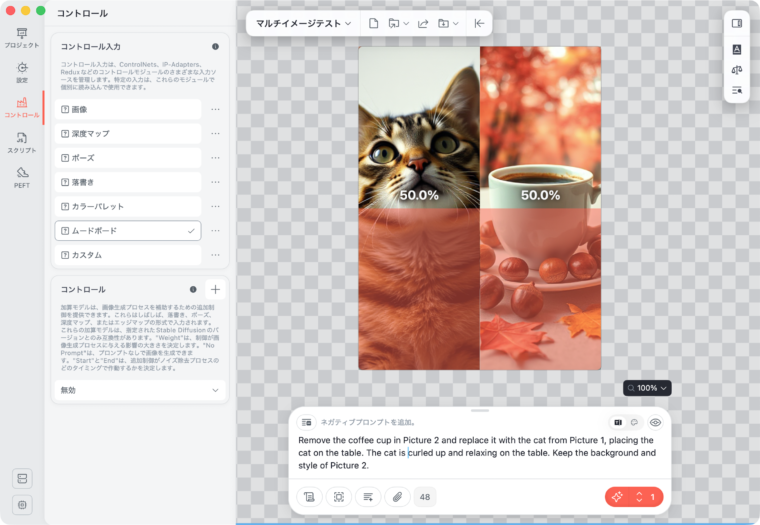
以下は、2枚の画像を使って合成するプロンプト例です。
Remove the coffee cup in Picture 2 and replace it with the cat from Picture 1, placing the cat on the table. The cat is curled up and relaxing on the table. Keep the background and style of Picture 2.
(訳:写真2に写っているコーヒーカップを取り除き、代わりに写真1の猫をテーブルの上に配置してください。猫は丸まってテーブルの上でくつろいでいます。背景とスタイルは写真2のものを維持してください。)
要素ごとに「どの画像のどの要素を使うか」を明確に指示するのがポイントです。
また、背景やスタイルを維持したい場合は「Keep the background and style」と明示すると安定します。
人物の場合は、ポーズや顔などが変化しないように、表情、ポーズ、顔などについて「維持(Keep)」と指示しましょう。
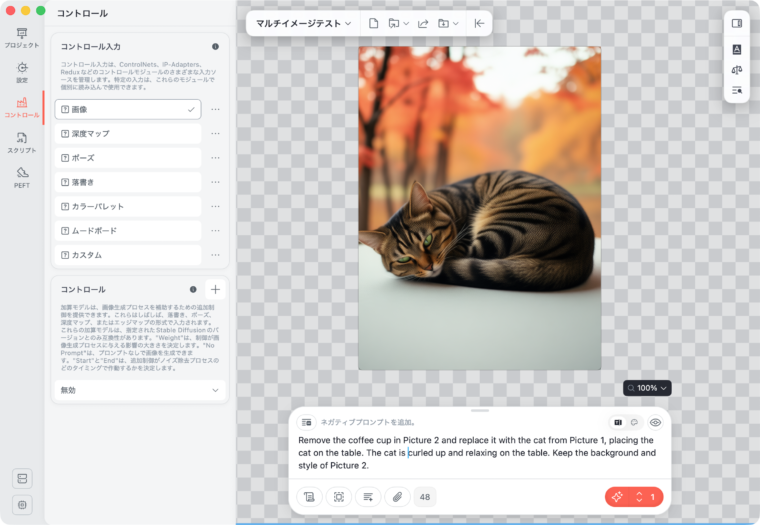
下記はプロンプトの処理結果です。テーブルの上に猫が丸くなっている画像が生成されました。背景は秋になっています。猫は色合いと額の模様が同じことが確認できます。
キャンバスとムードボードを併用することも可能です。この場合は、キャンバスがPicture 1、ムードボードがPicture 2からとなります。
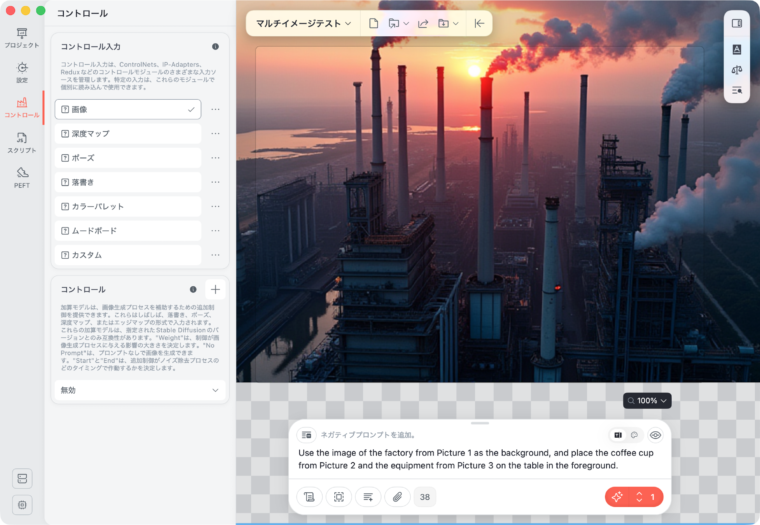
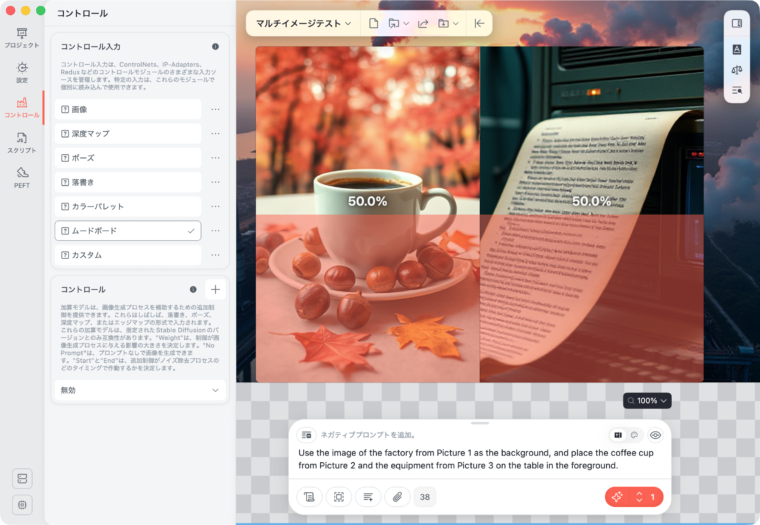
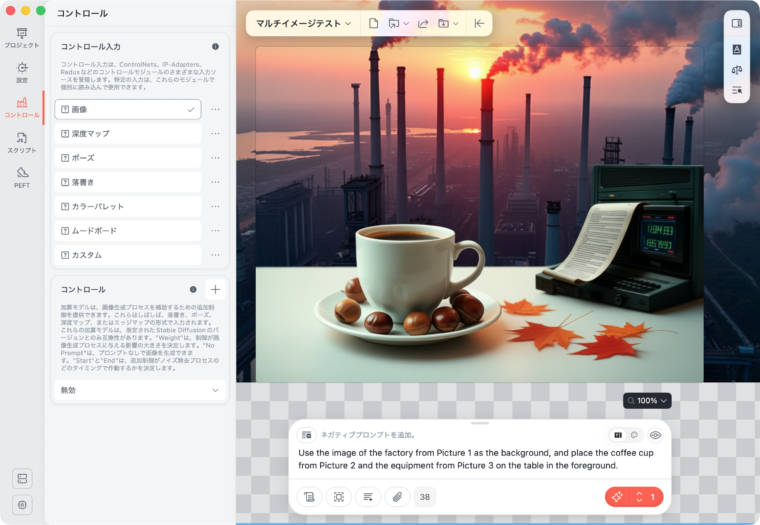
Use the image of the factory from Picture 1 as the background, and place the coffee cup from Picture 2 and the equipment from Picture 3 on the table in the foreground.
(訳:写真1の工場の画像を背景として使用し、写真2のコーヒーカップと写真3の機器を前景のテーブルの上に配置してください。)
背景はそのままで、2つの小物をテーブルの上に配置するという指示です。今回は「維持」を指定していませんが、ある程度は思った映像になったかと思います(カップの上のどんぐりや栗と紅葉もついてきましたが・・・)。
なお、複数の画像を参照すればするほど消費メモリが増え、処理が遅くなります。メモリは、32GBは最低ないと厳しいかもしれません。
Qwen-Image-Editを使ってうまく画像が生成されない場合は、以下のようにすると改善することがあります。
Qwen-Image-Editを使う場合は、なるべく具体的な指示をすると良いです。「猫を追加」「コーヒーカップを削除」など具体的に書くと、意図通りの結果になりやすいです。
スタイルやレイアウトなど、維持したいものはプロンプトにはっきりと「維持(Keep)」と書いて置くことをお勧めします。ポーズやレイアウトを固定しないと、人物のポーズやアングルが勝手に変更されることがあります。また、顔つきも変化することがあるので、人物を変えたくない場合は「顔を維持」という指示は必須です。
服装の変更を指示してもうまく反映されない場合があります。おそらくセーフガード(不適切画像を防ぐ仕組み)が関係しているようです。通販サイトの服を使った着せ替えでは失敗することもありました。
水着が通るのにワンピースがNG、など基準が不明瞭なので、試行錯誤が必要です。
Draw ThingsでQwen-Image-Edit-2509を使う方法を解説しました。解説が少なく、合成する方法がわからなかったので、この記事が参考になればと思います。