検定・機械学習で行われる標準化とは?具体例で解説
Aru
Aru's テクログ(Aruaru0)

通常のLLMは学習済みの過去データに依存するため、最新情報への対応が苦手です。本記事では、LangChainのエージェント機能とTavily検索APIを組み合わせ、Web検索を活用して最新情報に回答できるAIを構築する方法を解説します。ローカルLLM(LM Studio)を利用することで、APIコストをかけずに実験・開発できる点も特徴です。

ここで作成するプログラムは、
「LangChainを使って、Web検索用のツールを呼び出し、その検索結果を使って回答する」
エージェントです。
本記事では、ローカルLLMとTavilyを組み合わせてWeb検索を行う方法を解説します。 ローカルLLMを利用してテストすることには、以下のようなメリットがあります。
ここでは、LangChainを使った基本的な手順に絞ったシンプルなコードを紹介します。
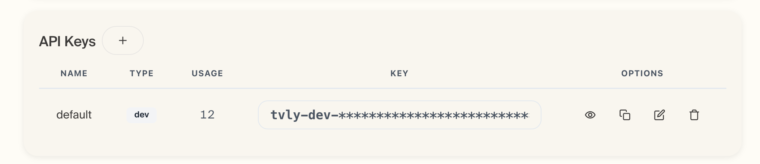
Tavilyは、LLM(大規模言語モデル)やAIエージェント向けに設計された検索APIです。
一般的なWeb検索APIよりも、AIが回答を生成しやすい形で検索結果を返してくれるのが特徴です。
Tavilyには、無料枠が1000クレジット分あり、よほど使わない限り、個人がちょっとした実験を行うには十分なクレジット量です。検索に対して2クレジット消費しますが、500回は検索できることになります(毎月リセットされます)
今回はローカルでLLMを動かすために「LMStudio」を使用します。
google/gemma-4-26b-a4b を使用しています)をダウンロード・ロードしておきます。http://localhost:1234/v1 で起動します)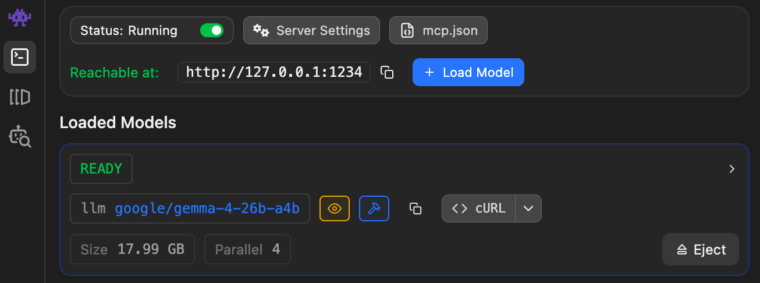
今回作成するプログラムでは、LangChainの強力な機能である「エージェント(Agent)」を構築します。
通常のLLMは事前に学習したデータ(過去の知識)のみに基づいて回答しますが、LangChainのエージェント機能を使うと、LLMに「ツール(今回はTavilyによるWeb検索)」を与え、いつ、どのようにそのツールを使うかをLLM自身に判断させることができます。
これにより、
「ユーザーの質問を理解する」
→「最新情報が必要か判断し、必要ならWeb検索ツールを実行する」
→「検索結果を読み解く」
→「最終的な回答を生成する」
という、自律的なリサーチアシスタントのような動作を実現できます。
なお、今回作成するのは、単一のエージェントがツールを使ってタスクをこなす基本的な構成です。複数のエージェントが連携して複雑な処理を行うようなものではありませんが、LangChainのエージェント機能の基礎を学ぶに十分な構成です。
必要なLangChain関連のパッケージをインストールします。ターミナル(コマンドプロンプト)で以下のコマンドを実行してください。
pip install langchain langchain-community langchain-core langchain-openai langchain-tavily以下のコードが全体像です。your-tavily-api-key の部分は、先ほどTavilyのダッシュボードで取得したAPIキーに書き換えてください。
また、model_nameは、利用するモデル名に合わせてください。以下のコードでは、gemma-4-26b-a4bを設定しています。
import os
from langchain_openai import ChatOpenAI
from langchain_community.tools.tavily_search import TavilySearchResults
from langchain.agents import create_agent

# Tavilyのキーを設定(検索は外部APIで行うため必須です)
os.environ["TAVILY_API_KEY"] = "your-tavily-api-key"

# 1. ツールの準備
# 最大3件の検索結果を取得するツールとして設定
tools = [TavilySearchResults(max_results=3)]

# 2. LLMの準備 (LM Studio)
llm = ChatOpenAI(
    base_url="http://localhost:1234/v1",
    api_key="not-needed", # ローカルLLMのためダミーでOK
    model_name="google/gemma-4-26b-a4b", # ロードしているモデル名に合わせてください
    temperature=0
)

# 3. プロンプトの定義
system_message = "あなたは優秀なリサーチ助手です。最新の情報が必要な場合はツールを使用して調査してください。"

# 4. エージェントの構築
agent_executor = create_agent(model=llm, tools=tools, system_prompt=system_message)

# 5. 実行
try:
    # ユーザーからの質問を定義
    msg = "今日の福岡の天気と、それに合わせたおすすめの服装、さらに近くで開催されているイベントを教えて"

    # エージェントを実行して回答を取得
    response = agent_executor.invoke({"messages": [("user", msg)]})

    # 結果の表示
    print(response["messages"][-1].content)
except Exception as e:
print(f"エラー: {e}")TavilySearchResults(max_results=3) で、Tavilyを使った検索ツールを初期化しています。max_results を指定することで、取得する検索結果の件数を制限できます。
tools = [TavilySearchResults(max_results=3)]ChatOpenAI クラスを使用していますが、接続先(base_url)をLMStudioのローカルサーバー(http://localhost:1234/v1)に変更しています。これにより、OpenAIのAPIと同じ使い勝手でローカルLLMを操作できます。APIキーは不要なのでダミーの文字列を入れています。
llm = ChatOpenAI(
    base_url="http://localhost:1234/v1",
    api_key="not-needed", # ローカルLLMのためダミーでOK
    model_name="google/gemma-4-26b-a4b",
    temperature=0
)システムプロンプト(system_message)で、AIに対して「リサーチ助手であること」「必要に応じてツールを使うこと」を指示しています。
system_message = "あなたは優秀なリサーチ助手です。最新の情報が必要な場合はツールを使用して調査してください。"create_agent を使い、設定した「LLM」「ツール」「システムプロンプト」を組み合わせて、自律的に思考してツールを使用できるエージェントを構築します。
agent_executor = create_agent(model=llm, tools=tools, system_prompt=system_message)エージェントの構造は以下のようなシンプルなものになります。
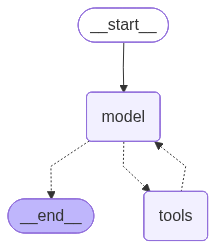

グラフは以下のようなコードで出力可能です。
agent_executor.get_graph().draw_mermaid_png(output_file_path="graph.png")agent_executor.invoke にユーザーのメッセージを渡し、エージェントを実行します。エージェントは入力された質問の意図を分析し、自身の知識で回答可能か、あるいは最新情報が必要かを自律的に判断します。情報不足と判断した場合にのみTavilyでWeb検索を行い、得られた検索結果を整理・統合した上で、ユーザーにとって分かりやすい最終的な回答を生成して出力します。
try:
    # ユーザーからの質問を定義
    msg = "今日の福岡の天気と、それに合わせたおすすめの服装、さらに近くで開催されているイベントを教えて"

    # エージェントを実行して回答を取得
    response = agent_executor.invoke({"messages": [("user", msg)]})

    # 結果の表示
    print(response["messages"][-1].content)
except Exception as e:
print(f"エラー: {e}")ここでは、質問をプログラムに埋め込んでいますが、msgを引数などで外部から与えるようにすることで、内容に応じて応答するように変更できます。
実際に実行してみた結果の出力例です。(※検索結果に基づいた出力のため、実行するタイミングによって内容は変化します)
今日(2024年5月23日)の福岡の天気、おすすめの服装、および開催中のイベント情報をお伝えします。
※検索結果に基づいた現在の予報です。
現在、福岡市内や近郊で楽しめるイベントをいくつかピックアップしました。
お出かけの際は、気温の変化に合わせて調節しやすい服装で、ぜひ楽しんできてくださいね!
本記事では、LangChainとTavily、そしてLMStudioを組み合わせることで、Web上の最新情報を自律的に取得し、的確に回答するAIエージェントを非常に簡単な手順で作成できることを確認しました。通常のLLMが抱える「学習データが古い」「ハルシネーション(事実に基づかない嘘をつくこと)を起こしやすい」といった弱点も、検索ツールと連携させることで効果的に補うことができます。
さらに、LMStudioを利用してローカル環境でLLMを稼働させているため、OpenAIなどのAPI利用料を一切気にすることなく、完全無料で開発を進められる点は大きなメリットです。コストゼロで何度でもプロンプトの微調整を行ったり、異なるオープンソースモデルの比較検証を納得いくまで繰り返すことができます。
今回はWeb検索のみをツールとして持たせましたが、LangChainを使えば社内ドキュメントの検索機能や、複雑な計算を行うツールなど、後から様々な機能を追加していくことも容易です。ぜひ本記事のコードをベースに、自分好みにカスタマイズした専用のリサーチアシスタントを作成し、多様なタスクに挑戦してみてください。