OpenCodeの設定ファイル一覧とカスタマイズ方法まとめ(json / agents / skills / commands)
Aru
Aru's テクログ(Aruaru0)
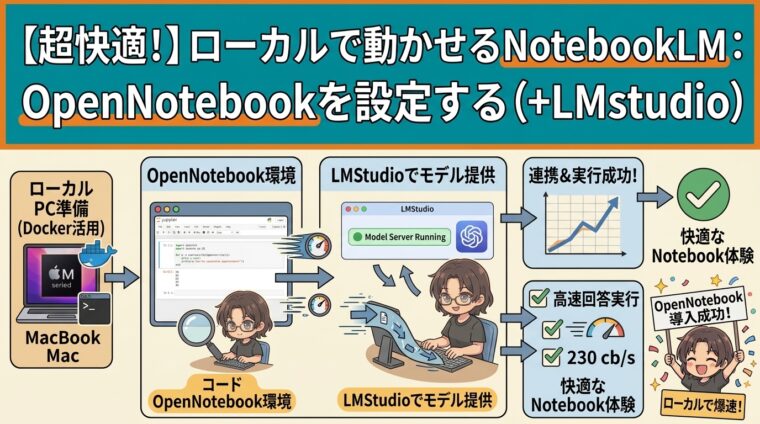
OpenNotebookというGoogleのNotebookLMに似た機能を提供するオープンソースが公開されています。この記事では、OpenNotebook + LMStudio という構成での設定方法を解説します。
Open Notebookは、Googleが提供する人気AIリサーチアシスタント「NotebookLM」のオープンソース(OSS)版クローンとして開発されている、AIノートプラットフォームです。
Github : https://github.com/lfnovo/open-notebook
ドキュメントをアップロードし、その内容についてAIと対話しながら情報の要約や分析、整理を行うという基本コンセプトはNotebookLMの機能を継承しつつ、「データを自分の環境(ローカル)で管理・運用する」ことができるツールです。
機密情報や、プライバシーに配慮が必要なデータの管理に最適です。
NoteBookLMとの違いは以下の通りです。
| 項目 | Google NotebookLM | Open Notebook (+ LM Studio) |
| 実行環境 | Googleのクラウド環境 | ローカルPCまたは自社サーバー |
| データ管理 | クラウドに保存(規約による制限あり) | 完全ローカル(外部流出のリスクなし) |
| 利用AIモデル | Gemini(固定) | 自由に変更可能(ローカルモデル) |
| 費用 | 基本無料 | 完全無料(PCの電気代・スペック依存) |
| 独自機能 | 音声概要(Audio Overview)など |
この記事では、Open Notebook+LMStudioで利用環境を構築してみます。
ローカルでLLMを動作させる場合、PCのメモリおよびGPUのVRAM容量に大きく依存します。本記事で例示する30Bクラスのモデルを快適に動作させるには、32GB以上のVRAMを持つ環境が推奨されます。一般的なPC(VRAM 8~16GB程度)の場合は、7B〜8Bクラスの軽量モデル(例: Qwen2.5-7B-Instruct や Llama-3-8B 等)の選択を推奨します。ちなみに、私の環境はMacBook Pro(M4, 128GB)です。
Open Notebookでは、検索用キー作成用のEmbeddingモデルと、チャット用のChatモデルの設定が必要です。LMStudio側は両方のモデルに対応していますので、それぞれダウンロードします。
今回は、Qwen3.6-35b-a3bをダウンロードしました。モデルについては、自分の環境に合わせて選択してください。
embeddingと名前の付いているモデルであれば大抵はOKだとおもいます。今回は、text-embedding-qwen3-embedding-8bをダウンロードしました。

大きな文書をアップロードする場合は、text-embedding-qwen3-embedding-0.6bなどの小さいモデルの方が良いかもしれません。
Github(https://github.com/lfnovo/open-notebook)に書かれているように、起動にはDockerが必要です。Dockerをインストールしていない場合は、Dockerのインストールが必要になります。
適当なフォルダを作り、そこで以下のコマンドを実行します。
curl -o docker-compose.yml https://raw.githubusercontent.com/lfnovo/open-notebook/main/docker-compose.ymlこれでフォルダにファイルがコピーされます。
次にダウンロードしたdocker-compose.ymlを編集します。この中で、change-me-to-a-secret-stringと書かれた部分があるので、ここを適当な文字列に変更します。
これで準備は完了です。
以下のコマンドで起動します。
docker compose up -d起動したら、ブラウザでhttp://localhost:8502にアクセスします。
これでOpen Notebookが起動します。
Open Notebookの左のタブからModelsを選択し、その中のOpenAI Compatibleを探します。

Add Configurationをクリックして設定を追加します。それぞれ設定してください。
LMStudio側のサーバーは起動しておく必要があります。
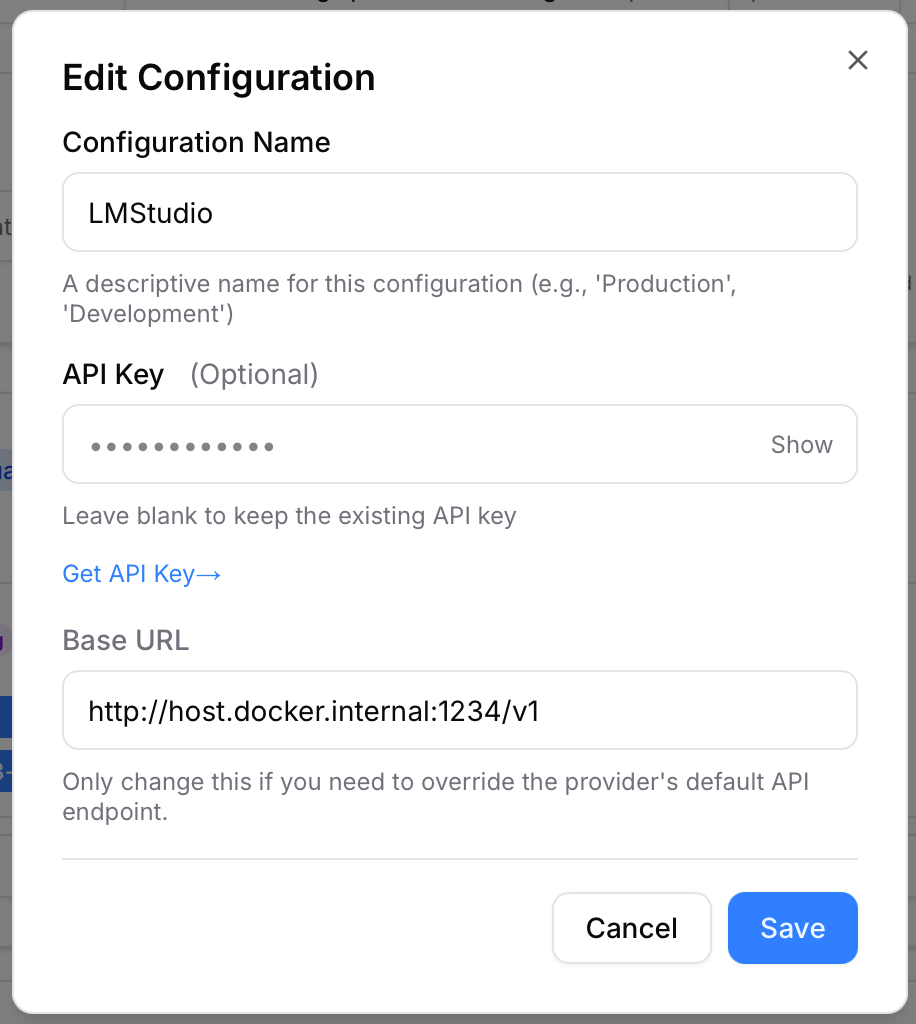
LMStudio側で特に設定していない場合は上記のように設定すればOKです。API KeyについてはLMStudio側で設定していない場合は特に設定する必要はありません。ベースURLは、以下の設定でOKです。
http://host.docker.internal:1234/v1Add Configurationボタンを押すと以下のように、Configuredとなります。

次に、Modelsをクリックして、利用するモデルを選択します。LanguageとEmbeddingにそれぞれ1つ以上設定します。
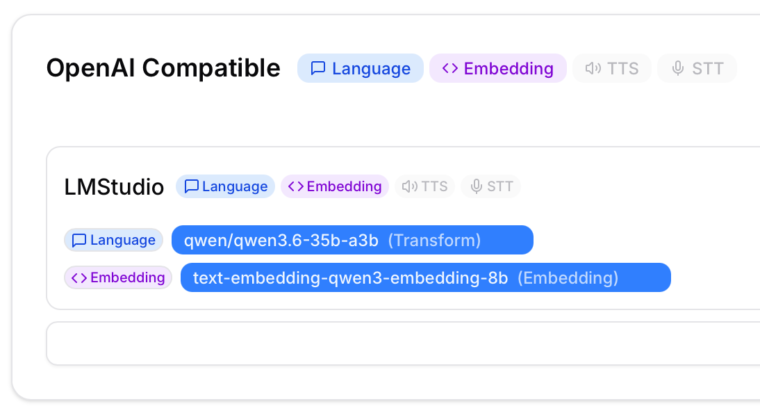
ここでは、Qwen3.6-35b-a3bとtext-embedding-qwen3-embedding-8bを設定しました。
最後に、デフォルトモデルを設定したら、モデルの設定は完了です。
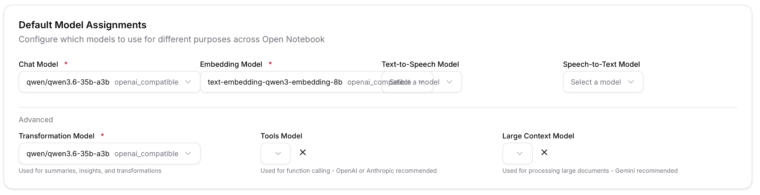
以上で設定は完了です。
今回は、Text-to-SpeechとSpeech-to-Textモデルを設定していないので、音声への変換などは使えません。
今回は、完全ローカル環境で動作するAIノートプラットフォーム「Open Notebook」と「LM Studio」を組み合わせた初期設定方法を解説しました。
localhost:1234/v1 ではなく http://host.docker.internal:1234/v1を指定すること。docker-compose.yml`内のシークレット文字列(change-me-to-a-secret-string)を必ず固有の値に変更すること。 クラウド版のNotebookLMの手軽さも魅力的ですが、Open Notebookによるローカル運用は、外部に漏洩させたくない機密文書や個人データを安全に処理できる強力な選択肢となります。
初期設定が完了したら、さっそく左メニューの「Notebooks」から新しいノートを作成し、ローカルのPDFやテキストファイルをアップロードして対話を試してみてください。今回は設定を見送った「Text-to-Speech(音声合成)」や「Speech-to-Text(音声認識)」モデルを今後追加することで、本家さながらの音声概要機能へ拡張することも可能です。