Pythonのforループを攻略する|range, enumerate, zipの使い方ガイド
Aru
Aru's テクログ(Aruaru0)
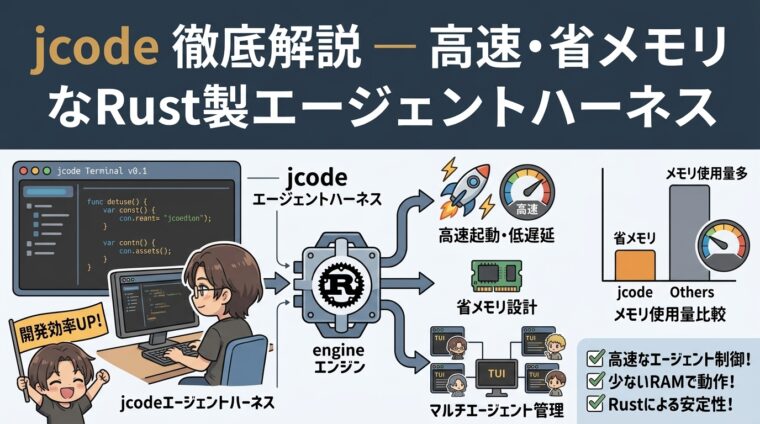
最近、jcodeに関する投稿をXで見かけたので、実際にインストールして使ってみました。jcodeは「軽量・高速」というのが売りのAIコーディングエージェントです。この記事では、インストール手順や実際に使ってみた感想などを紹介します。
jcode は、Rust で書かれた AI コーディングエージェント・ハーネスです。開発者は「The most RAM efficient harness(最も RAM 効率の良いハーネス)」を謳っており、公開ベンチマークではメモリ使用量・起動速度の両方で既存のエージェント環境(Claude Code, opencode, Cursor Agent, Codex CLI など)を大きく上回る結果が出ています。
ただし、こうした性能数値は実際の作業では体感しにくい面もあります。
本記事では性能だけでなく、内蔵メモリや Swarm などの機能面も含めて、公式ドキュメントと公開ベンチマークをもとに整理しました。実際にインストールして使った結果も合わせて書いています。
リポジトリ: https://github.com/1jehuang/jcode
jcode は、ターミナル上で動作する AI コーディングエージェントです。以下の特徴があります
2025-2026 年にかけて、AI コーディングエージェントは多数のツールが登場し、選択肢が増えています。その中で jcode が注目されるきっかけは、公開ベンチマークの性能数値です:
| ツール | 言語 | RAM(1 session) | 起動速度 |
|---|---|---|---|
| jcode | Rust | 27.8 MB ※1 | 14.0 ms |
| opencode | Go | 371.5 MB | 1,035.9 ms |
| Claude Code | TypeScript | 386.6 MB | 3,436.9 ms |
| Codex CLI | TypeScript | 140.0 MB | 882.8 ms |
| Cursor Agent | TypeScript | 214.9 MB | 1,949.7 ms |
| GitHub Copilot CLI | TypeScript | 333.3 MB | 1,518.6 ms |
| pi(by Sentient) | — | 144.4 MB | 590.7 ms |
※1 ローカル埋め込みオフ時の値です(詳細は「メモリ使用量」を参照)。10 セッション並列時は jcode 約 117 MB に対し opencode 約 3.2 GB と 27 倍以上の差がつきます。

これらの数値は公式が公表しているもので、計測方法・バージョ・環境に依存します。あくまで参考値として見てください。実務での体感差がどの程度かは「ベンチマークの限界」で詳しく説明します。
インストール方法は OS ごとに分かれます
公式のインストールスクリプトです。最新リリースをダウンロードし、jcode を PATH に追加します:
curl -fsSL https://jcode.sh/install | bashHomebrew を使う場合は次の 2 コマンドです:
brew tap 1jehuang/jcode
brew install jcodeソースからビルドする場合は、リポジトリをクローンして cargo でビルドし、PATH にシンボリックリンクを作成します:
git clone https://github.com/1jehuang/jcode.git
cd jcode
cargo build --release
scripts/install_release.shアンインストールにも公式スクリプトが用意されています。何も指定せずに実行すると、バイナリとランチャーは削除されますが、設定・認証・セッションは残ります。再インストールすれば作業環境をそのまま引き継げるため、まずはこちらでよいと思います。
curl -fsSL https://raw.githubusercontent.com/1jehuang/jcode/master/scripts/uninstall.sh | bash -s -- --yes--purge を付けると、設定・認証・セッション・ログ・メモリまで全て削除されます。壊れたインストールからの復旧など、初期状態に戻したいときに使います--dry-run を付けると、何が削除されるかのプレビューのみ表示されます(実際には削除されません)~/.local/bin/jcode(ランチャー)と ~/.jcode/builds/(インストール済みバイナリ)が削除されますインストール時に、ログイン項目と拡張機能へ「バックグラウンドでのアクティビティ」として登録されます。アンインストール時はこれも忘れずに削除してください(macOS)
完全削除のコマンドは以下になります
curl -fsSL https://raw.githubusercontent.com/1jehuang/jcode/master/scripts/uninstall.sh | bash -s -- --purge --yesHomebrew で導入した場合は、このスクリプトではなく brew uninstall jcode を使います(tap の削除は brew untap 1jehuang/jcode)。
初回起動時はプロバイダのログインが必要です。サブスクリプションを契約しているサービスを選んでログインします:
# Claude サブスクリプション
jcode login --provider claude

# OpenAI / ChatGPT
jcode login --provider openai

# Google Gemini
jcode login --provider gemini

# GitHub Copilot
jcode login --provider copilot

# ローカルの Ollama
jcode login --provider ollama
プロバイダは Opencode GO を設定し、OPENCODE_GO_API_KEY に API キーを設定、モデルを指定したらそのまま動きました。主要プロバイダなら簡単そうです。
ログインできたら、以下のコマンドで使い始められます:
# TUI を起動
jcode

# 非対話的にコマンド実行
jcode run "hello, what files are in this project?"

# セッションを名前指定で再開
jcode --resume fox

# バックグラウンドサーバとして起動し、別クライアントから接続
jcode serve
jcode connect

# 音声入力
jcode --voice
TUI 内で / をタイプすると、ファジーマッチでコマンドが候補表示されます。代表的なものをまとめます:
| コマンド | 機能 |
|---|---|
/model | モデル一覧 / 切り替え |
/effort | 推論努力量(reasoning effort)の表示・変更 |
/login /account | プロバイダログイン / アカウント切り替え |
/resume | セッションピッカーを開く |
/fork | セッションを新しいウィンドウにフォーク |
/transfer | コンテキストを圧縮して新セッションに引き継ぎ |
/compact /clear /rewind | 会話の圧縮・クリア・巻き戻し |
/todos | タスクリストをカード表示 |
/commit /commit-push | 論理コミットを作成 / プッシュ |
/review /test | ワンショットレビュー / テスト実行 |
/memory /swarm | メモリ / Swarm 機能のトグル |
/skills | スキル一覧 |
/usage /info | 使用量 / セッション情報 |
/config | 設定の表示・編集 |
/update /selfdev | 更新 / 自己開発モード |
jcode はサブスクリプション型の OAuth フローと、直接 API キーを使う方式の両方をサポートしています。
公式のログインフローが用意されているプロバイダは次のとおりです
jcode login --provider claude)jcode login --provider openai)jcode login --provider gemini)jcode login --provider copilot)jcode login --provider azure)jcode login --provider alibaba-coding-plan)OpenRouter, DeepSeek, Moonshot AI, Hugging Face, Nebius などは、プリセットプロファイルが用意されています:
# 名前付きプロファイルでログイン
jcode login --provider openrouter
jcode login --provider deepseek

# カスタムエンドポイント
printf '%s' "$MY_API_KEY" | jcode provider add my-api \
  --base-url https://llm.example.com/v1 \
  --model my-model-id \
  --api-key-stdin \
  --set-default
カスタムエンドポイントでは、API キーをシェルの履歴に残さずに設定できるのが便利です。
ローカルで動かしているモデルサーバも利用できます:
# Ollama
jcode login --provider ollama

# LM Studio
jcode login --provider lmstudio

# 認証不要のローカル vLLM
jcode provider add local-vllm \
  --base-url http://localhost:8000/v1 \
  --model Qwen/Qwen3-Coder-30B-A3B-Instruct \
  --no-api-key \
  --set-default
ブラウザが開けない SSH などの環境では、--no-browser フラグで認証 URL を表示し、別端末から完了できます:
jcode login --provider claude --no-browserjcode のメモリシステムは、人間のような記憶の仕組みを実装しています。各ターンをセマンティックベクトル(文章の意味を数値の配列で表したもの)に変換し、会話の中で関連する記憶を自動的に呼び戻します
同一リポジトリ内で複数のエージェントを立ち上げると、サーバが自動的に管理します:
実際に使ってみた印象: 一方で、UI はシンプルすぎるように感じました。また、思考(reasoning)部分がそのまま表示されてしまうのも気になりました。
Firefox Agent Bridge をバックエンドとしたブラウザ操作ツールが内蔵されています:
jcode browser status
jcode browser setupサポートするアクション:open, click, type, fill_form, select, screenshot, eval, scroll, upload, press など
エージェントに「自己開発モードに入れ」と指示すると、自身のソースコードを編集・ビルド・テストし、バイナリを再読み込みして作業を継続します。Rust で書かれているため、リフレクションやスクリプティングではなく、実際のコンパイルを伴う自己改良ができるのが特徴です。
他のハーネスで中断したセッションを jcode で再開できます:
/resumeClaude Code, Codex CLI, opencode, pi のセッションからの復帰に対応しています。
設定は ~/.jcode/config.toml に記載します。例えば以下のように書きます:
[provider]
default_provider = "openai"

[display]
centered = true

[features]
memory = true
swarm = true

[keybindings]
side_panel_toggle = "alt+m"
new_terminal = "alt+enter"スキルは SKILL.md を含むディレクトリで、~/.jcode/skills/ にインストールします。opencode のカスタムスキルと互換性があり、Claude Code のプラグインディレクトリからも読み込み可能です。
スキルは起動時にはロードされず、会話のセマンティックベクトルとマッチしたときに自動的に注入されます(メモリと同様の仕組みです)。
jcode は MCP(Model Context Protocol、LLM が外部ツールと連携するための標準プロトコル)サーバをサポートしています:
{
  "mcpServers": {
    "filesystem": {
      "command": "/path/to/mcp-server",
      "args": ["--root", "/workspace"],
      "env": {}
    }
  }
}
設定ファイルは ~/.jcode/mcp.json(グローバル)と .jcode/mcp.json(プロジェクトローカル)です。Claude Code の設定ファイル(~/.claude.json, .mcp.json)も自動検出します。
| ツール | 1 session | 10 sessions | 1 session 追加ごと |
|---|---|---|---|
| jcode(埋め込みオフ) | 27.8 MB | 117.0 MB | ~9.9 MB |
| jcode | 167.1 MB | 260.8 MB | ~10.4 MB |
| pi | 144.4 MB | 833.0 MB | ~76.5 MB |
| Codex CLI | 140.0 MB | 334.8 MB | ~21.6 MB |
| opencode | 371.5 MB | 3,237.2 MB | ~318.4 MB |
| GitHub Copilot CLI | 333.3 MB | 1,756.5 MB | ~158.1 MB |
| Cursor Agent | 214.9 MB | 1,632.4 MB | ~157.5 MB |
| Claude Code | 386.6 MB | 2,300.6 MB | ~212.7 MB |
| Antigravity CLI | 243.7 MB | 1,021.2 MB | ~86.4 MB |
1 セッションでは 167 MB(埋め込みオフ時 27.8 MB)で、1 セッション追加あたり約 10 MB ずつ増えるのが特徴です。対して opencode は 1 セッション追加で約 318 MB 増えるため、並列セッション数が増えるほど差が開きます。
| ツール | 時間 | jcode 比 |
|---|---|---|
| jcode | 14.0 ms | baseline |
| Antigravity CLI | 383.5 ms | 27.4× 遅い |
| pi | 590.7 ms | 42.2× 遅い |
| Codex CLI | 882.8 ms | 63.1× 遅い |
| opencode | 1,035.9 ms | 74.0× 遅い |
| GitHub Copilot CLI | 1,518.6 ms | 108.5× 遅い |
| Cursor Agent | 1,949.7 ms | 139.3× 遅い |
| Claude Code | 3,436.9 ms | 245.5× 遅い |
上記の数値は印象的ですが、実際に使った体感インパクトは限定的です。ここは正直に述べておきます。
つまり、性能よりも機能面(内蔵メモリ、Swarm、ブラウザ自動化、自己開発、クロスハーネス再開)こそが真の差別化ポイントであり、性能数値は「できるだけ省資源にしたい」という要件がある場合の判断材料と考えるのが適切です。
| 観点 | jcode | opencode | Claude Code |
|---|---|---|---|
| 言語 | Rust | Go | TypeScript(Node.js) |
| 配布形式 | 単一バイナリ | 単一バイナリ | npm パッケージ |
| メモリシステム | セマンティックベクトルグラフ | なし(外部連携が必要) | なし |
| Swarm | ネイティブ内蔵 | なし | なし |
| 自己開発 | ○(ソースコード改変) | 一部(設定・スキル) | なし |
| ブラウザ自動化 | 内蔵(Firefox) | MCP 経由 | MCP 経由 |
| Mermaid レンダリング | 独自 Rust レンダラ(1800x 高速) | なし | JavaScript ライブラリ |
| カスタムスキル | ○(opencode 互換) | ○ | Plugin 形式 |
| iOS アプリ | 開発中 | なし | なし |
私は普段 opencode を利用しているため、opencode ユーザーが jcode を検討する際の観点で、現時点のメリット・デメリットを整理します。
/resume で opencode のセッションを引き継げるので、移行を試す際のハードルが低いです/account で同一プロバイダの複数アカウントを簡単にスイッチできます機能面(内蔵メモリ、Swarm、ブラウザ自動化など)では jcode に分があります。一方、性能面(RAM・起動速度)は「ベンチマークの限界」で述べたとおり実務での実感が限定的で、「今日から opencode を捨てて乗り換えるべきか」 と聞かれれば、現時点ではまだ opencode の安定運用実績とエコシステムに勝る面があります。
私の方針としては、しばらくは opencode を使いながら、jcode も試してみる というスタンスです。実際に使ってみた限りでは荒削りな面が目立ちましたが、進化が速いツールなので今後もウォッチしていく予定です。
実際に使ってみた感想ですが、売りの省メモリ・高速起動については自分の使い方だとそこまでメリットがないなという印象です。セッションも同時に2〜3くらいしか開きませんし(これ以上開くと、人間の方が追いつかないので)、この程度ならメモリの圧迫があまり気になりません。
私の使っている環境(Mac)の搭載メモリが多いこともありますが、積極的に乗り換えるモチベーションは低いというのが現時点での感想です。