【LLM】Qwen3-30B-A3Bを評価|競プロ問題を解いてみる
Aru
Aru's テクログ(Aruaru0)
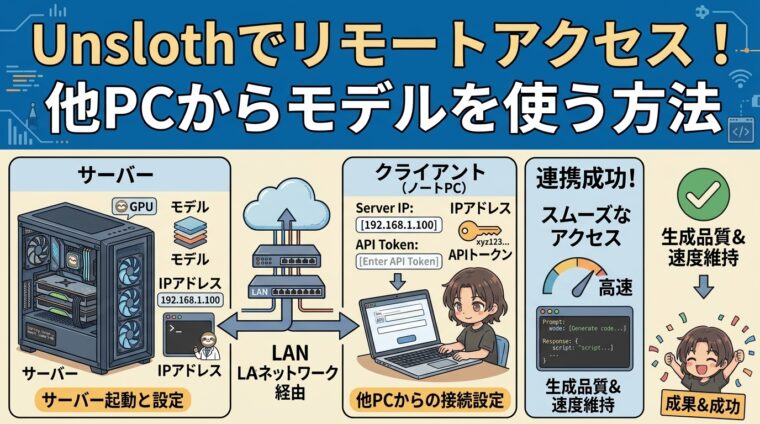
この記事では、Unsloth Desktopを起動して、他のPCからアクセスする方法を解説します。ローカルLLMを動かすには、メモリが必要ですがLANに繋がったノートパソコンから使いたい場合などに重宝します。
Unsloth Desktopには、ブラウザ経由でリモートからチャットにアクセスする方法と、APIサーバーとして公開して他のPCのopencodeなどから利用する方法があります。これを使えば、大きめのローカルLLMを動かせるPCでUnslothを起動しておき、他のPCからそのモデルを利用できます。この記事では、私の環境で設定した手順を紹介します。
Unsloth側でアクセストークンの作成とLAN accessの開始を行い、opencode側の設定ファイルにUnslothのアドレスとトークンを書くだけで、LAN内の別PCからローカルモデルを利用できます。インターネット経由のRemote accessも同じ設定画面から有効にできますが、私は試していません。
まず、Unslothを起動している側で、外部からのアクセスに必要な設定を行います。設定は左下の設定ボタンから開く設定ダイアログで行います。
アクセストークンとは、APIにアクセスする際の本人確認に使う文字列です。API経由でアクセスする場合に使うトークンを作成します。

アクセストークンが必要な場合、このトークンを使ってアクセス管理ができます。

トークンは2度と表示されません。作成直後にコピーして保存しておいてください。忘れた場合は作り直す必要があります。
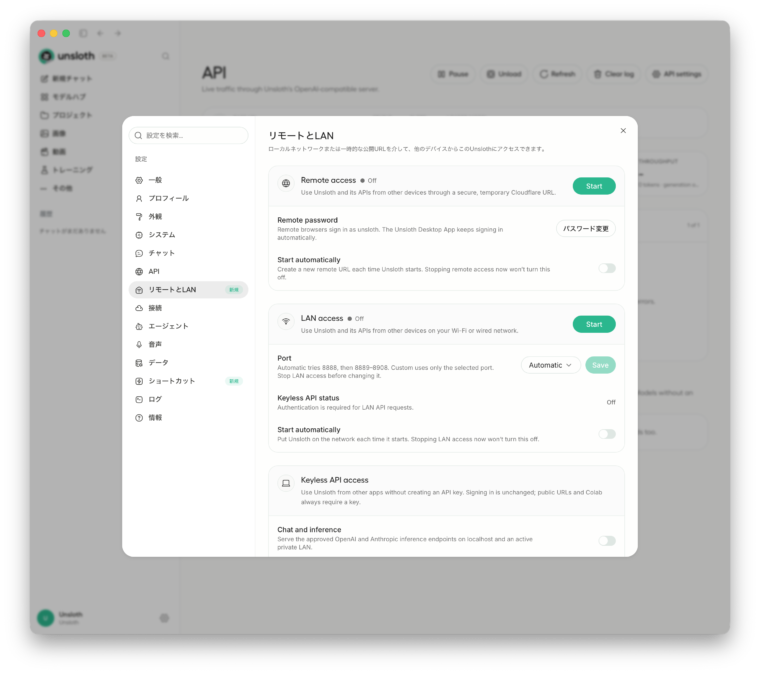
設定ダイアログの「リモートとLAN」タブを開きます。
なお、Remote accessをStartすれば、インターネット経由でのアクセスも可能になるようです。ただし私は試していません。LAN内で利用するだけなら、この設定は必要ありません。
補足: インターネット経由での公開は、セキュリティ面の影響が大きいので、必要になった時点で別途検証するのがよさそうです。
同じ「リモートとLAN」タブにあるLAN accessをStartします。
StartするとNetwork addressが表示されます。このアドレスにアクセスすることで、Webブラウザ経由でチャットを利用できます。

次に、Unslothのモデルを使いたいPC側でopencodeの設定ファイルを編集します。IPアドレスとアクセストークンは、自分の環境に合わせて書き換えてください。
{
    "$schema": "https://opencode.ai/config.json",
    "provider": {
        "unsloth": {
            "name": "unsloth(local)",
            "npm": "@ai-sdk/openai-compatible",
            "options": {
                "baseURL": "http://IPアドレス/v1/",
                "apiKey": "アクセストークン"
            },
            "models": {
                "unsloth/Qwen3.6-35B-A3B-MTP-GGUF": {
                    "name": "Qwen3.6-35B-A3B-MTP-GGUF",
                    "limit": {
                        "context": 200000,
                        "output": 200000
                    }
                }
            }
        }
    }
}baseURLには、先ほどUnslothで確認したNetwork addressを指定します。apiKeyには作成したアクセストークンを指定します。
設定を反映してopencodeを起動し、/modelsコマンドを実行すると、Unslothのモデルが選択できるようになります。
上の設定はunsloth/Qwen3.6-35B-A3B-MTP-GGUFを利用する例です。自分の環境で実際に使えるモデルは、以下のcurlコマンドで確認できます。
curl http://IPアドレス/v1/models -H "Authorization: Bearer 作成したアクセストークン"出力に含まれるモデル名を、設定ファイルのmodelsに書けば切り替えられます。
Unslothに、LANからアクセスする方法について解説しました。OpenCodeなどのエージェントも使えるので、ノートパソコンなど非力なPCでローカルLLMを使いたい場合に便利です。