競技プログラミングで使うトライ木(Trie)実装メモ(Python / Go)
Aru
Aru's テクログ(Aruaru0)
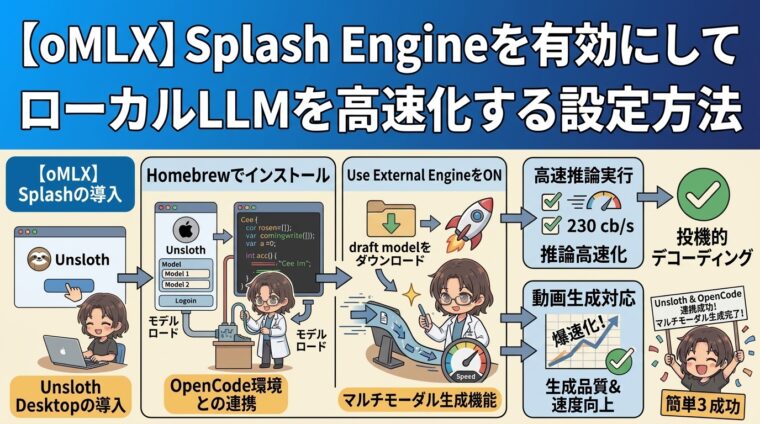
oMLX 0.7.3がSplash Engineに対応したので、Homebrewでのインストールからモデルごとの有効化までをまとめました。Splashの仕組み、対応モデルの見分け方、Advanced Settingsでの設定手順、ドラフトモデルと注意点を紹介します。
oMLXのバージョンが上がり、外部推論エンジンの Splash Engine に対応しました。私が試したのは 0.7.3 です。
ローカルLLMの速度は、モデルだけでなく推論エンジンにも左右されます。oMLXはこれまでMLXベースのエンジンで動いていましたが、Splashを選ぶと別プロセスの推論エンジンに処理を任せられます。設定はモデルごとで、GUIから数項目を切り替えるだけです。
この記事では、Splashの簡単な説明から、実際の設定手順、つまずきやすい点までをまとめます。

Splash EngineはApple Silicon向けに設計されたローカル推論エンジンです。モデルごとに用意されたDFlash 2のドラフトを使った投機的デコーディングと、Metalカーネル、自動メモリ計画を組み合わせて推論します。
Splashはinco.aiが公開しているオープンソース(Apache-2.0)の推論エンジンです。oMLXはMLXをベースにしていますが、SplashはMLXとは別のエンジンで、モデルに合わせたMetalカーネルとドラフトモデルを使うのが特徴です。
主な特徴は次のとおりです。
対応モデルはモデルファミリー単位で決まっています。執筆時点のREADMEでは、Qwen3.8-27B、Qwen3.6-35B-A3B、Ornith-1.5-122B、Qwen3.8-Flash-Next、Flintが挙げられています。GGUFとMLXの両方が対象で、モデルごとに対応するドラフトが自動で選ばれます。
oMLXの設定画面では、Splashは外部エンジンとして扱われます。Use External Engineの説明には「oMLXのMLXエンジンの代わりに、別プロセスで動く推論エンジンに配信を任せる」とあります。つまり、モデルの読み込みや生成そのものをSplash側が担当します。
このため、Splashを有効にするとoMLX側の Acceleration(MTPやDFlashなど)とメモリ節約、実験的機能は「Not used with external engine」と表示され、使われません。MTPで高速化していたモデルをSplashに切り替える場合は、oMLX側のMTPではなくSplash側のDFlash 2に任せる形になります。
外部エンジンに切り替えると、oMLXの設定のうちどれが効くかは項目によって変わります。速度やメモリの設定を細かく調整する前に、まずSplashで動かしてみるのが分かりやすいと思います。
私の環境と、Splashを設定するうえでの前提を整理します。
| 項目 | 内容 |
|---|---|
| oMLX | 0.7.3(Splash対応版) |
| Mac | Apple Silicon |
| Splash | Homebrewでインストール |
| モデル | Splash対応モデルと、対応するドラフトモデル |
SplashのREADMEでは、デスクトップアプリとCLIの動作要件として Apple M3以降 と macOS 26.4以降 が示されています。oMLX経由で使う場合にこの条件がどこまで同じかは、公式ドキュメントだけでは判断できませんでした。手元の環境で試す前に、Splash側の要件も確認しておくと安心です。
設定の流れは次のとおりです。
ここからは、実際の画面に沿って説明します。
oMLXでSplashを使うには、先にSplash本体をインストールしておきます。Homebrewを使っている場合は次の1行です。
brew install incoai/tap/splashこれでSplashのコマンドが入ります。インストール後にoMLXを起動してください。すでにoMLXを起動していても認識されるみたいですが、認識されない場合は再起動してみてください。
SplashのGUIもありますが、oMLXから呼び出す用としてはHomebrewでインストールすることをお勧めします。
Splashを入れてoMLXを起動すると、対応モデルの行に Splash のバッジが表示されます。

バッジが出ない場合は、そのモデルがSplash非対応か、Splashが正しくインストールされていない可能性があります。まずはバッジが出るモデルで設定を試してください。
設定画面の モデル から対象モデルを選び、Advanced Settings をクリックします。
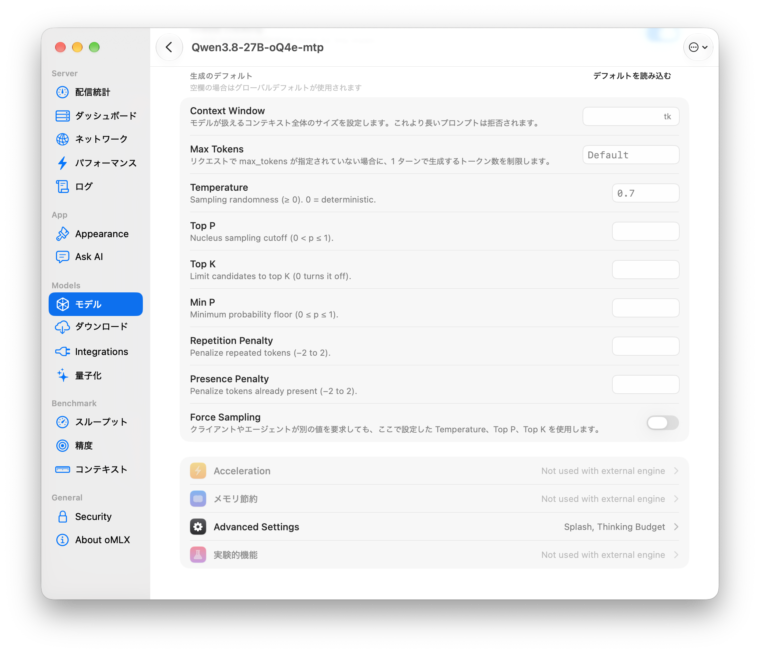
この画面では、Accelerationやメモリ節約、実験的機能が「Not used with external engine」と表示されています。外部エンジンを選ぶと、これらの設定は使われないという意味です。
Advanced Settingsの先頭にある Use External Engine をONにし、プルダウンで Splash を選びます。
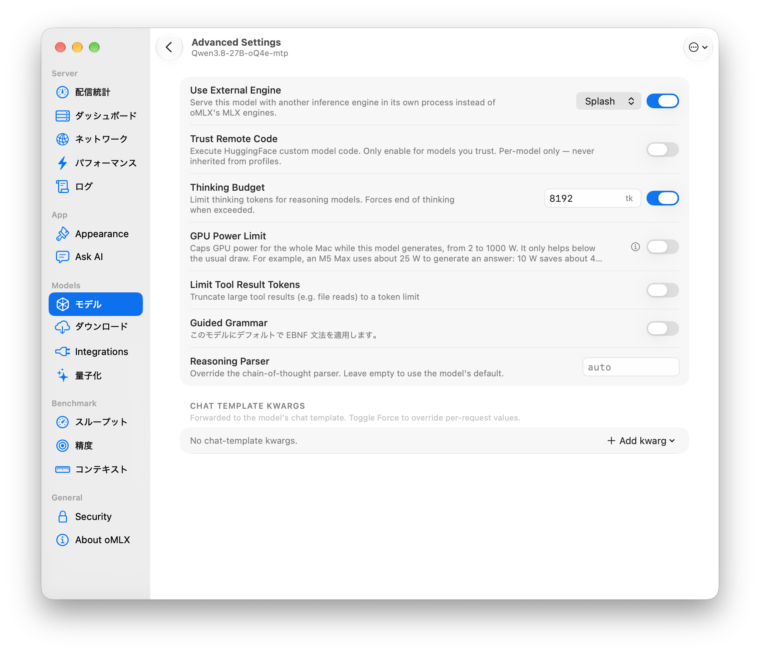
これでSplashが有効になります。設定はモデルごとなので、Splashを使いたいモデルごとに同じ操作をします。
Splashは、本体モデルとは別にドラフトモデルを使います。ドラフトがまだダウンロードされていない場合は、設定画面にダウンロードボタンが表示されます。ボタンを押して、ダウンロードが終わるまで待ちます。
ドラフトモデルは投機的デコーディングの下書き役です。本体モデルに対応するドラフトが自動で選ばれるため、基本的に別モデルのドラフトを流用するものではありません。ディスク容量も本体モデルとは別に必要になります。
設定後は、いつもどおりモデルを読み込んでチャットやAPIから使うだけです。応答が返ればSplash経由で動いています。管理画面のチャットで試すと、OpenCodeなどを接続する前に動作を確認できます。
Splashの設定はモデル単位です。別のモデルに切り替えたときは、そのモデルでもUse External EngineをONにする必要があります。すべてのモデルに一括で適用する設定ではない点に注意してください。
Splashを有効にすると、oMLX側のAcceleration(MTPやDFlash)、メモリ節約、実験的機能は使われません。MTPをオンにして速くしていたモデルでも、Splashに切り替えるとMTPの効果はなくなります。Splash側のDFlash 2とどちらが速いかは、モデルやプロンプトによって変わるため、切り替える前にどちらを使うかを決めておくとよいです。
Splashでは本体モデルに加えてドラフトモデルを保持します。さらに、oMLXのKVキャッシュやSplash側のキャッシュもディスクを使います。大きなモデルをいくつも置いている場合は、空き容量を確認してから設定してください。
本体モデルとドラフトモデルの両方がメモリに載ります。oMLXのメモリ節約は外部エンジンでは使われないため、ギリギリのサイズのモデルでは読み込めないことがあります。動かない場合は、量子化の小さいモデルに切り替えるか、他のモデルをアンロードしてください。
oMLXもSplashも更新が頻繁なツールです。私が試したのはoMLX 0.7.3で、設定項目の名前や既定値はバージョンで変わる可能性があります。画面の文言がこの記事と違う場合は、公式のリリースノートやREADMEを確認してください。
Splashを使う利点は速度です。Splashの公式READMEには、DecodeとPrefillの両方が速くなるというベンチマークが掲載されています。以下は公式READMEの表を引用したものです。
| Metric | Qwen3.6-35B-A3B | Qwen3.8-27B | Qwen3.8-Flash-Next |
|---|---|---|---|
| Decode · short prompt | 210 tok/s (1.7×) | 74 tok/s (2.0×) | 95 tok/s (1.3×) |
| Prefill · 32K prompt | 2,011 tok/s (1.3×) | 363 tok/s (1.2×) | 1,312 tok/s (1.3×) |
| Cached time to first token · 32K replay | 123 ms (6.6×) | 282 ms (7.3×) | 171 ms (212×) |
| Aggregate decode · 4 concurrent short prompts | 357 tok/s (2.0×) | 170 tok/s (3.9×) | 171 tok/s (2.4×) |
この表は、Splash 1.0をM5 Pro(16コアGPU、48GB)で動かし、SPEED-Benchのコーディング向けプロンプトを使ってHTTP経由で測ったものです。倍率は、同じベンチマークで測った次に速いエンジンとの比較です。Qwen3.8-Flash-NextだけはM5 Pro(20コアGPU、64GB)で、同じGGUFを動かしたStrataとの比較になっています。
各項目の意味は次のとおりです。
私の場合、Qwen3.6-35B-A3BとQwen3.8-27Bをメインに使っているので、この2つが高速化されるのは大きいです。
この表は私の環境で測ったものではなく、Splashの公式READMEに掲載されている数値です。Macの世代、メモリ容量、モデルの量子化、プロンプトの内容で結果は変わります。
LM StudioでもSplashをエンジンとして使うことができます。oMLXの場合は、KVキャッシュをSSDに保存して再利用する仕組みがあるため、特にOpenCodeなどのコーディングエージェントをマルチエージェントで使うときに重宝します。同じプレフィックスを何度も送る使い方では、このキャッシュの有無が待ち時間の差になりやすいです。
Strata、oMLX、Unsloth、LM Studioと、GUIを備えた使いやすいLLMの実行環境が増えてきました。それぞれ特徴があり、どれが良いかは使うモデルによっても違います。進化も早いので、しばらくすると評価が入れ替わることもあります。
外部エンジン利用時にoMLX側のKVキャッシュがどこまで効くかは、oMLXのバージョンや設定によって変わる可能性があります。気になる場合は、同じプロンプトを繰り返して待ち時間を比べてみてください。

今回、Splashに変えることで体感でわかるレベルで速度が改善しました。PrefillもDecodeも圧倒的に高速になりました。
oMLX 0.7.3でSplash Engineが使えるようになり、設定は「Splashを入れる」「モデルのAdvanced SettingsでUse External EngineをONにしてSplashを選ぶ」「ドラフトモデルをダウンロードする」の3ステップでした。GUIの設定はモデルごとに完結するので、難しいファイル編集はありません。
Splashの利点は、DecodeとPrefillの両方が速くなることです。公式ベンチマークでは、Qwen3.6-35B-A3BやQwen3.8-27Bで生成とプロンプト処理の両方が改善し、キャッシュが効いたときの最初のトークンまでの時間も短くなっています。私のようにこの2つをメインに使っている場合は、試す価値が大きいと思います。
一方で、Splashは外部エンジンなので、oMLX側のMTPやメモリ節約は使われません。ドラフトモデルとキャッシュの分だけディスクとメモリにも余裕が必要です。設定するときは、まず対応モデルでSplashのバッジを確認し、ドラフトモデルをダウンロードしてから、よく使うプロンプトで一度動かしてみてください。速度の数値を比べるときは、モデル、量子化、プロンプト長、出力長を揃えると判断しやすくなります。